
Para que serve esta instrução?
Nota: Se tudo funcionar bem com o seu teclado, por favor não atualize o firmware. Existe a possibilidade de que isso possa danificar o seu teclado.
Instrução para os utilizadores que se encontrem na situação abaixo durante a atualização do firmware APENAS:
1. O teclado não escreve e não há luz de fundo após concluir a atualização do firmware.
2. O teclado foi atualizado com a versão errada do firmware.
Nota: Não siga a instrução abaixo se o seu teclado não apresentar o problema acima. Não nos responsabilizamos se danificar o teclado neste caso.
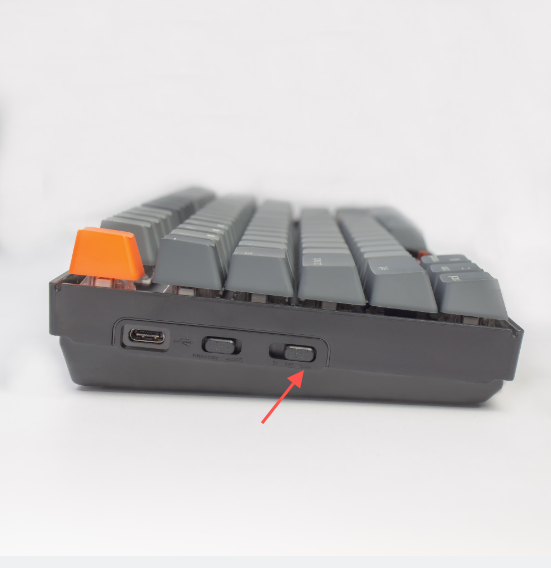
1. Mude para o modo com cabo no teclado e ligue o K8 ao seu computador usando o tipo-C (Se estiver no sistema Windows, alterne o botão para Wins, se estiver no sistema Mac, alterne o botão para Mac)
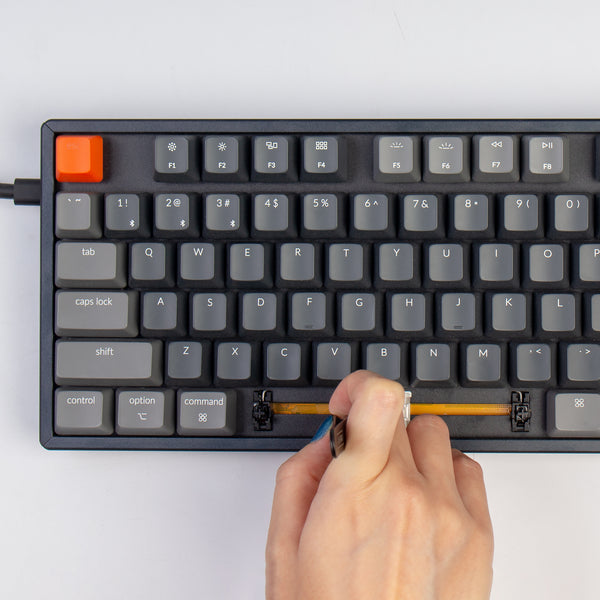
2. Para o teclado versão K8 com retroiluminação branca, remova a tecla da barra de espaço para ver os dois PAD conforme mostrado abaixo:

Para o teclado versão K8 RGB com retroiluminação, remova a tecla da barra de espaço para ver os cinco PAD conforme mostrado abaixo:

3. Para o teclado versão K8 com retroiluminação branca, abra o firmware K8 que corresponde ao seu teclado K8, depois una os dois curtos-circuitos com uma pinça fina (dois PAD mostrados no Passo 2), ao mesmo tempo clique em iniciar.

Para o teclado versão K8 RGB com retroiluminação, abra o firmware K8 que corresponde ao seu teclado K8, depois una o segundo e o último curto-circuito com uma pinça afiada (mostrado no passo 2), ao mesmo tempo clique em iniciar.
4. A ferramenta de atualização indica que a atualização foi bem-sucedida. Neste momento, pode remover as pinças e voltar a instalar a tecla.
