
Para que serve esta instrução?
Nota: Se tudo funcionar bem com o seu teclado, por favor não atualize o firmware. Existe a possibilidade de que isso possa danificar o seu teclado.
Instrução para os utilizadores que se encontrem na situação abaixo durante a atualização do firmware APENAS:
1. O teclado não escreve e não há luz de fundo após concluir a atualização do firmware.
2. O teclado foi atualizado com a versão errada do firmware.
Nota: Não siga a instrução abaixo se o seu teclado não apresentar o problema acima. Não nos responsabilizamos se danificar o teclado neste caso.
1. Mude para o modo cabo no teclado.
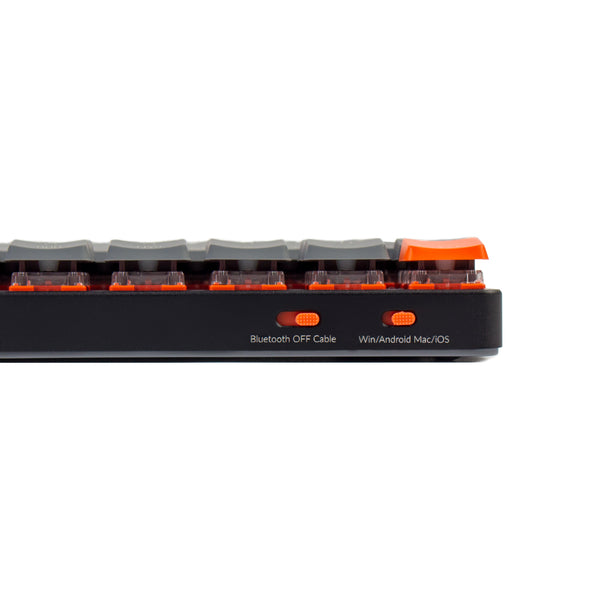
2. Desmonte o K7 (Como desmontar o K7). Separe a caixa inferior e a PCB e verá dois PAD conforme mostrado abaixo:

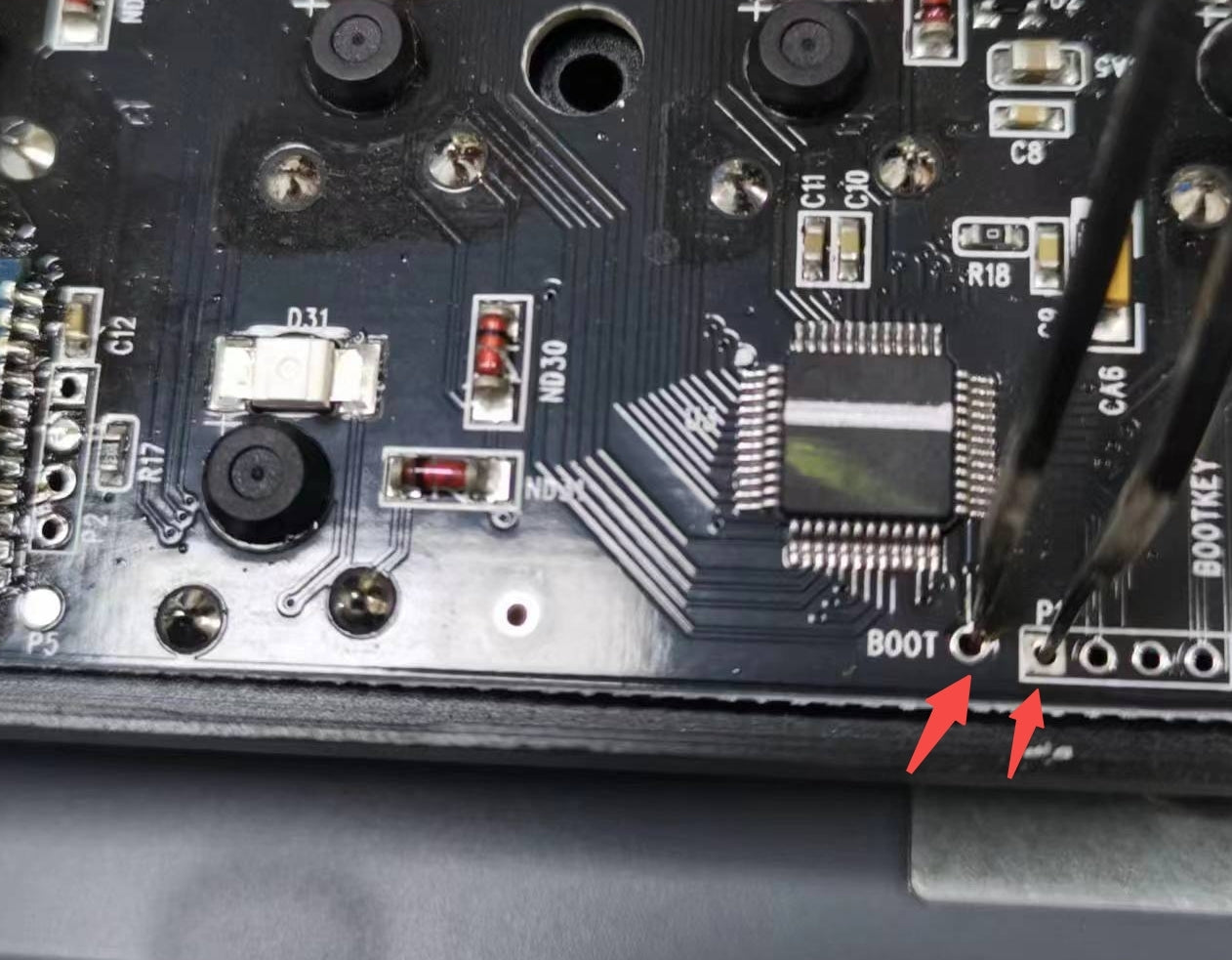
3. Cligue o K7 ao seu computador utilizando o tipo-C (Se estiver no sistema Windows, então alterne o interruptor para Wins, se estiver no sistema Mac, então alterne o interruptor para Mac) e oabra o firmware K7 que corresponde ao seu teclado K7.
Depois, una os dois curtos-circuitos com uma pinça afiada, ao mesmo tempo clique em iniciar.
4. A ferramenta de atualização indica que a atualização foi bem-sucedida. Neste momento, pode remover as pinças e montar o K7.
