
Atenção: Este Tutorial da Ferramenta de Firmware OTA Bluetooth é apenas para o teclado K8 (Aplicável apenas à opção Teclado Windows e ao modo de teclado sem fios Bluetooth).
O firmware bluetooth do teclado pode ser usado em todas as versões do teclado K8 (como Hot swappable / Retroiluminação branca / Retroiluminação RGB / Interruptor mecânico / Interruptor ótico)
Nota: Se tudo funcionar bem com o seu teclado, por favor não atualize o firmware do bluetooth. Existe a possibilidade de que possa danificar o seu teclado.
1. Descarregue o ficheiro (Certifique-se de o guardar no ambiente de trabalho e de selecionar o firmware Bluetooth correto.)
Firmware do teclado Bluetooth da versão K8 Wins (ANSI US).hex
Firmware Bluetooth do teclado versão sem retroiluminação K8 Wins (ANSI US).hex
2. Mude o interruptor para o modo bluetooth e ligue o K8 ao seu dispositivo. (Certifique-se de que o K8 tem bateria suficiente.)
3. Descompacte o ficheiro da Ferramenta OTA e clique na secção "Definições".

4. Edite o código PID: o ProductID para o layout K8 ANSI (EUA) é 024F. Depois, guarde o ficheiro após editar o código PID.

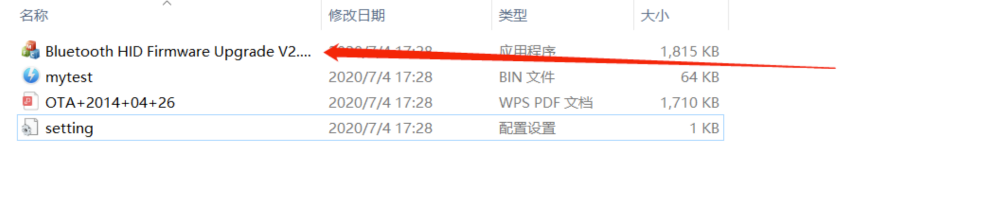
5. Abra o primeiro ficheiro "Bluetooth HID Firmware Upgrade V2.0 Beta3" e inicie o processo de programação sem fios.
6. Clique na opção "Procurar" e escolha o ficheiro "K8 Wins version keyboard bluetooth firmware (ANSI US).hex". (Certifique-se de que o ficheiro em formato "HEX" está guardado no ambiente de trabalho.)
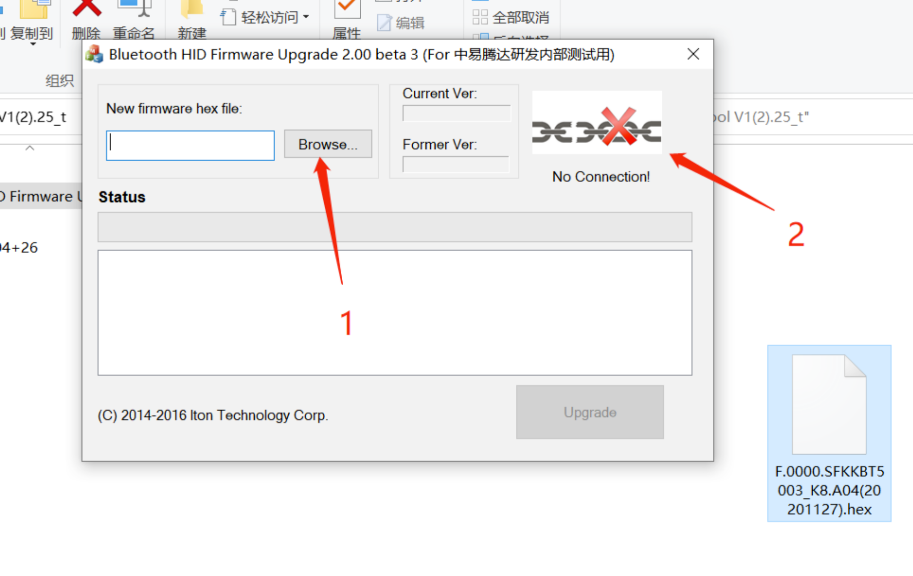
7. Se o ficheiro mostrar "Sem Ligação!" significa que o código PID não corresponde ao programa.

8. Depois clique na opção "Atualizar" e comece a descarregar a ferramenta OTA. Depois teste o teclado.

9. Se o seu teclado K8 não funcionar após descarregar a ferramenta QTA, tente fechar o ficheiro e voltar a ligar o seu teclado K8.
10. Reinicie o seu teclado K8. (Pressione Fn+J+Z durante 4 segundos)
11. Apague e desligue o teclado do seu computador.
12. Tente ligar o teclado ao seu computador novamente e deverá funcionar bem. Caso contrário, repita o passo 11.