
⌨️
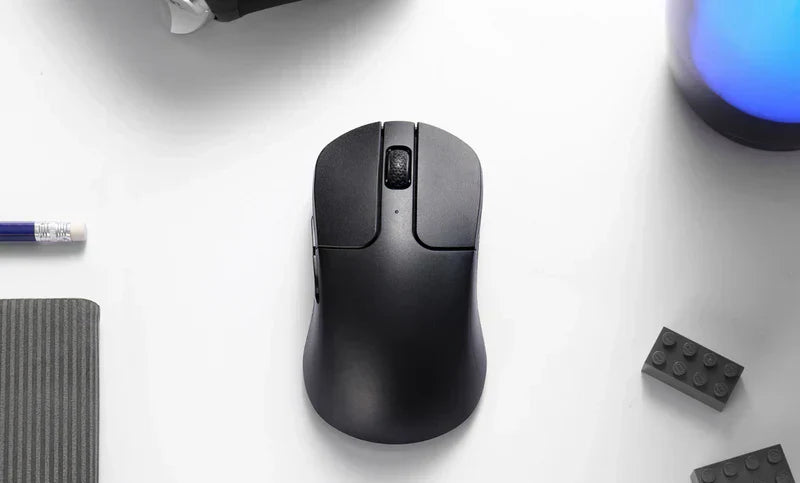
Como Ligar Rato Sem Fios Sem Recetor USB em Qualquer Dispositivo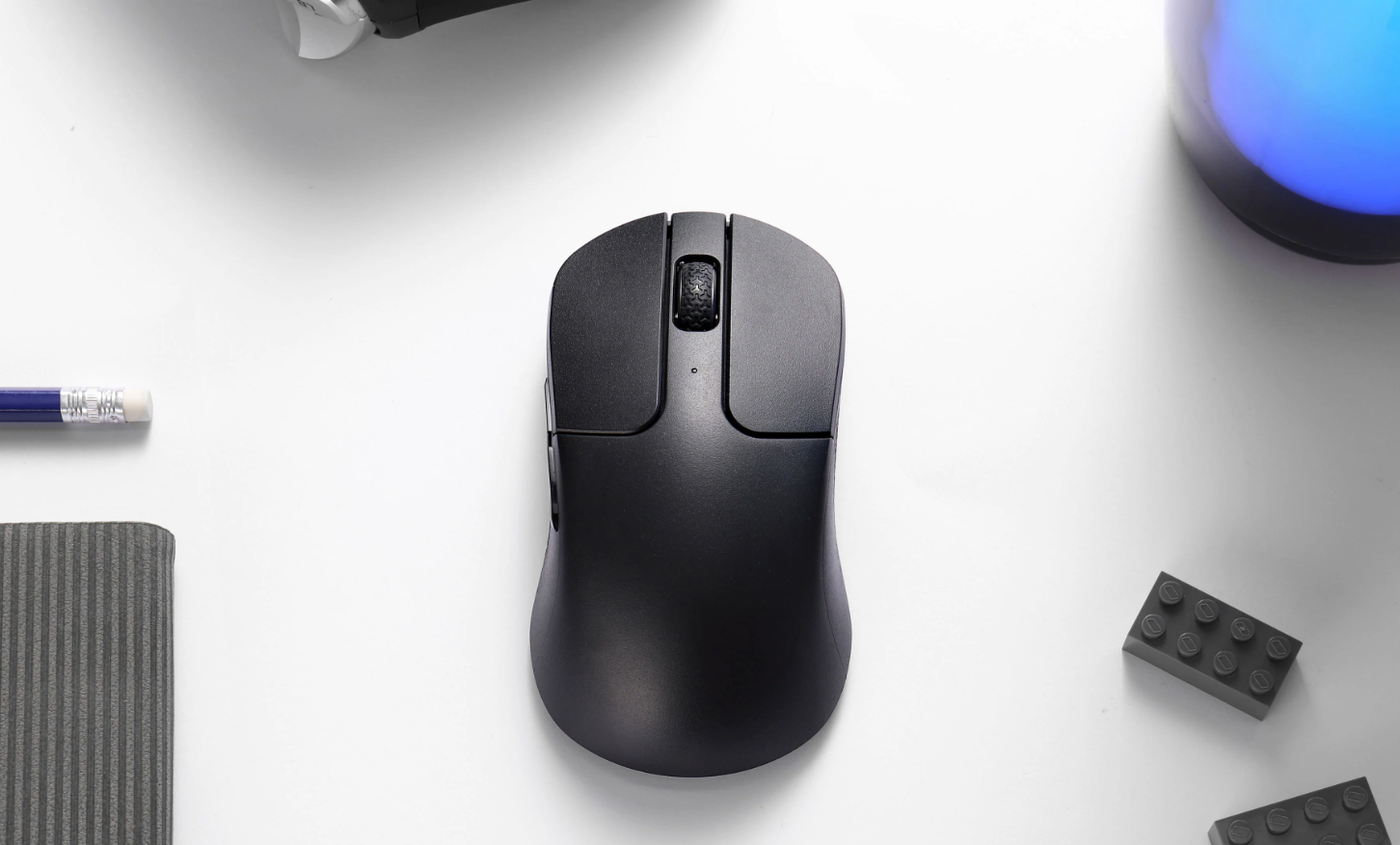
Se está a perguntar-se como ligar um rato sem fios sem um recetor USB, especialmente um modelo Keychron, não está sozinho. As pessoas perdem esses pequenos dongles o tempo todo, mas isso não significa que o seu rato esteja inutilizável.
Pode ligar o seu rato sem fios Keychron sem um recetor USB, colocando-o em modo Bluetooth e emparelhando-o diretamente com o seu portátil, tablet ou computador de secretária. Isto é bastante útil se tiver poucos portos USB ou se simplesmente quiser que a sua secretária pareça um pouco menos desarrumada.
Os ratos Keychron suportam conectividade Bluetooth multi-dispositivo. Pode alternar entre computadores e dispositivos sem desligar nada.
Depois de ativar o Bluetooth no seu computador, encontrar e ligar o seu rato normalmente demora apenas alguns segundos. É uma coisa pequena, mas saber como ligar o seu rato sem fios sem recetor USB realmente facilita a vida se viajar ou usar espaços de trabalho partilhados com frequência.
O Que "Ligar Rato Sem Fios Sem Recetor USB" Realmente Significa

Keychron M1 Wireless Mouse
Quando as pessoas falam em ligar um rato sem fios sem recetor USB, geralmente querem dizer usar Bluetooth em vez de um dongle dedicado. É útil saber que tipo de rato tem antes de tentar qualquer coisa.
Ratos Sem Fios Equipados com Bluetooth vs Apenas RF – Definir Diferenças e Expectativas do Utilizador
Existem dois tipos principais: ratos sem fios equipados com Bluetooth e apenas RF (radiofrequência). Os ratos Bluetooth emparelham diretamente com portáteis, tablets e desktops que têm Bluetooth incorporado—não é necessário dongle extra.
Os ratos apenas RF dependem de um recetor USB (aquele pequeno dongle). Sem esse recetor específico, o rato simplesmente não funciona—a menos que consiga um substituto idêntico.
A Keychron fabrica vários modelos de rato, como o Keychron M6, que suportam tanto Bluetooth como 2.4GHz RF. Isso dá-lhe opções para diferentes configurações.
Se o seu computador não tiver Bluetooth, pode sempre adicioná-lo com um pequeno adaptador USB Bluetooth. Para dispositivos com apenas USB-C, um adaptador USB-C para USB-A pode ajudar a ligar dongles ou adaptadores mais antigos.
A Keychron indica Bluetooth 5.1 como padrão nos seus ratos, o que significa emparelhamento mais rápido e uma ligação estável. Também ajuda a reduzir o atraso e permite ligar a mais do que um dispositivo ao mesmo tempo.
Como Emparelhar o Seu Rato Sem Fios Sem o Dongle USB

Keychron M3 Wireless Mouse
A maioria dos ratos sem fios Keychron suporta Bluetooth, por isso pode ligá-los mesmo que tenha perdido o recetor USB original ou apenas queira libertar uma porta USB. O processo é simples se tanto o seu rato como o computador suportarem Bluetooth—basta seguir cada passo.
Passo 1: Confirme que o seu Rato Suporta Bluetooth – Verifique o Modelo/Manual
Primeiro, certifique-se de que o seu rato Keychron suporta realmente Bluetooth. Nem todos os ratos sem fios o fazem.
Vire o seu rato ou verifique o nome do modelo. Se houver "BT" ou "Bluetooth" no nome (como Keychron M3 Wireless Mouse), provavelmente está pronto para usar. Também pode procurar no Keychron ou consulte o manual ou a página de especificações.
Se o seu rato não suporta Bluetooth, ficará dependente do dongle original. Em caso de dúvida, pesquise o seu modelo online ou verifique a embalagem para um logótipo Bluetooth ou detalhes sobre emparelhamento.
Passo 2: Ative o Bluetooth no seu PC/Mac/Linux – Passos rápidos específicos para o SO
Vai precisar de Bluetooth no seu computador. A maioria dos portáteis novos já o tem integrado. Caso contrário, ligue um adaptador Bluetooth (dongle) a uma porta USB.
Windows:
- Vá para Definições > Dispositivos > Bluetooth & outros dispositivos.
- Mude o Bluetooth para "On."
- Certifique-se de que o Modo Avião está desligado.
Mac:
- Abrir Definições do Sistema (ou Preferências do Sistema nas versões mais antigas).
- Clique Bluetooth e ligue-o.
Linux:
- Use as definições do sistema ou instale uma utilidade como blueman se estiver em falta.
- Tente bluetoothctl no terminal para verificar o estado.
Se não vir opções de Bluetooth, verifique atualizações de drivers. Para dongles Bluetooth, ligue-os antes de iniciar a configuração.
Passo 3: Emparelhar Rato nas Definições de Bluetooth & Verificar Movimento do Cursor
No seu computador, abra as definições de Bluetooth. No Windows, selecione "Add Bluetooth or other device"; no Mac, clique "Connect" ao lado do seu rato Keychron.
Procure o seu rato Keychron na lista — normalmente algo como "Keychron M3." Clique para emparelhar e aguarde a confirmação.
Depois de emparelhado, mova o rato e verifique se o cursor se move suavemente. Experimente clicar e rolar. Se não funcionar, remova o dispositivo da lista e tente emparelhar novamente. Às vezes, fechar outras aplicações de rato ajuda.
Quer iluminar a sua secretária? Navegue pela nossa coleção de ratos RGB e adicione um toque de cor ao seu espaço de trabalho!
Pode usar o recetor ou dongle suplente de outra marca?

Keychron M2 Mini Wireless Mouse
A maioria ratos sem fios funcionam apenas com o seu recetor USB exato. Os ratos Keychron não emparelham com dongles genéricos ou de outras marcas. Se perder o seu recetor, o que deve fazer a seguir depende da marca e das suas políticas de substituição ou compatibilidade.
Substituir com Recetor USB do Fabricante – Contacte o Suporte ou Compre Dongle Oficial/Unifying
Os modelos de rato sem fios Keychron usam um recetor específico emparelhado na fábrica. Perder o dongle significa que não pode simplesmente usar um sobresselente de outra marca (como Logitech ou Microsoft) — não vai funcionar. Cada conjunto de rato e recetor é emparelhado para evitar ligações cruzadas ou problemas de segurança.
Para obter um novo recetor, contacte Suporte Keychron e pergunte sobre uma substituição para o seu modelo. Eles não vendem recetores para todos os modelos, mas o suporte pode dizer-lhe o que é possível. Para algumas marcas, um recetor universal pode funcionar, mas não com Keychron.
Se usa o rato para trabalhar todos os dias, a melhor opção é um recetor oficial de substituição ou mudar para Bluetooth (se o seu modelo suportar). Assim, evita dores de cabeça e perda de tempo com dongles não suportados.
Resolução de Problemas Quando Não Consegue Ligar Via Bluetooth
O emparelhamento Bluetooth pode ser complicado. Problemas como sistemas operativos incompatíveis, baterias fracas, interferência ou definições em falta podem atrapalhar. Aqui estão algumas dicas para problemas comuns com ratos sem fios Keychron e Bluetooth.
Rato Não Visível na Lista Bluetooth? – Certifique-se de que a Versão Bluetooth do SO o Suporta
Se o seu rato Keychron não aparecer, a versão Bluetooth ou as definições do seu dispositivo podem ser a causa. Muitos ratos Keychron precisam de Bluetooth 5.0 ou superior. Verifique as especificações do seu computador ou tablet para ver se suporta isso.
Computadores mais antigos podem não encontrar o dispositivo se estiverem a usar adaptadores Bluetooth desatualizados. Portáteis anteriores a 2016 às vezes só têm Bluetooth 3.0 ou 4.0, o que pode causar problemas no emparelhamento. Atualizar os seus drivers Bluetooth no site do fabricante pode ajudar.
Alguns sistemas operativos, como o Windows 7 ou versões antigas do macOS, nem sempre funcionam bem com dispositivos Bluetooth LE. Dica: Atualize para o sistema operativo mais recente e instale todas as atualizações Bluetooth. Se o seu rato ainda não aparecer, reinicie tanto o computador como o rato e tente escanear novamente.
Falha no Emparelhamento ou Cursor Lento? – Verifique as Baterias, Drivers, Interferência, Distância
Baterias fracas são uma causa comum de problemas de ligação Bluetooth. Se o seu rato estiver a funcionar mal, troque ou recarregue a bateria e tente emparelhar novamente.
A interferência sem fios de outros dispositivos — como routers Wi-Fi, colunas Bluetooth ou até portas USB 3.0 — pode atrapalhar o sinal do seu rato. Tente manter o rato e o recetor a alguns metros de distância destes dispositivos. Num ambiente sem fios congestionado, aproxime o rato do seu computador.
Certifique-se de que os drivers do seu SO estão atualizados. A Keychron recomenda verificar atualizações e instalar os drivers mais recentes de Bluetooth ou trackpad. Se o cursor parecer lento, ajuste as definições de Bluetooth no seu painel de controlo, talvez desative a poupança de energia para o rádio Bluetooth.
Sem Porta USB mas Sem Bluetooth — Solução Alternativa – Use Rato com Fios para Ativar a Interface Bluetooth

Rato Óptico Ultra-Leve Keychron M1 (Com Fios)
Se não tiver portas USB livres e o Bluetooth não estiver ligado, é irritante. A maioria dos sistemas operativos permite usar a navegação por teclado ou ligar um rato com fios tempo suficiente para ativar o Bluetooth.
Use as teclas de seta e Enter para abrir Preferências do Sistema ou Definições, depois vá a Bluetooth e ative o modo de descoberta. Se tiver um hub USB, mude o seu rato para modo com fios, ligue o cabo e ative o Bluetooth.
Quando o Bluetooth estiver ligado, procure o seu rato Keychron e termine o emparelhamento. Pode desligar o rato com fios quando terminar. É uma solução simples se não tiver o recetor USB Keychron à mão.
Ainda a ponderar entre opções com fios e sem fios? O nosso artigo, Rato com Fios vs. Sem Fios: Qual é o Melhor para Si?, analisa os prós e contras para o ajudar a escolher.
Quando o Bluetooth Não é uma Opção: Próximos Passos
Alguns modelos de ratos wireless Keychron e Meetion precisam de passos especiais se o Bluetooth não estiver a funcionar ou não estiver disponível. Ainda tem formas de fazer o seu rato funcionar novamente ou atualizar para um uso mais fiável da próxima vez.
Encomende um Recetor de Substituição Alinhado com a Tecnologia do Seu Rato – RF vs Unifying vs Lightspeed
Se perdeu ou partiu o seu recetor USB original, vai precisar de um substituto que corresponda à tecnologia wireless do seu rato. A maioria dos ratos wireless Keychron usa um recetor RF (Radio Frequency) de 2,4 GHz.
Algumas outras marcas usam recetores Unifying ou Lightspeed. Verifique duas vezes o nome e modelo exatos do seu rato antes de comprar qualquer coisa.
A equipa de suporte da Keychron apontou que o seu Série M usa dongles RF únicos, e não pode trocá-los entre modelos diferentes. Se escolher o tipo errado, vai acabar frustrado quando o seu rato não emparelhar.
Para jogar pelo seguro, consulte as especificações do seu rato no site oficial da Keychron ou no seu manual. Normalmente, pode encontrar recetores de substituição nos sites das marcas ou em lojas de eletrónica online.
Considere um Rato Bluetooth/RF de Modo Duplo para o Futuro
Se está cansado de depender de um único recetor, talvez seja altura de experimentar um rato wireless dual-mode. Estes funcionam tanto por Bluetooth como por recetor USB, para poder alternar de modo conforme precisar.
A maioria dos modelos da série Keychron M oferece opções de conectividade tri-mode.
Se perder o recetor de um rato dual-mode, ainda pode usar Bluetooth. Se o Bluetooth do seu computador for instável, basta colocar um dongle substituto e voltar ao modo RF.
Esta flexibilidade é especialmente útil se trabalhar em vários dispositivos ou alternar entre casa e escritório. Da próxima vez que comprar, procure modelos rotulados com suporte “dual-mode” ou “multi-device”. Vale a pena pela tranquilidade.
Prevenção: Evite Perder o Seu Recetor Novamente
É surpreendentemente fácil perder um pequeno recetor USB, mas alguns hábitos e um pouco de planeamento podem evitar dores de cabeça. Guardar o seu recetor em segurança ou escolher um rato com mais opções de ligação ajuda muito.
Guarde o Recetor no Compartimento do Rato ou Estojo – Reduz a Perda
Muitos ratos wireless da Keychron têm um compartimento sob a tampa da bateria ou na parte inferior. Guarde sempre o seu recetor aí quando arrumar ou viajar.
Desta forma, o seu recetor e rato ficam juntos. Se o seu rato não oferecer um compartimento de armazenamento, arranje uma pequena bolsa ou estojo com fecho para os seus acessórios.
Guarde o seu recetor dentro sempre que não o estiver a usar. Manter todo o seu equipamento num só lugar reduz muito o risco de perder algo.
Dica: Faça da verificação do recetor uma rotina antes de sair de casa, do trabalho ou de um café.
Perder um recetor muitas vezes significa comprar um rato novo, já que substituições genéricas raramente funcionam com modelos específicos da Keychron.
Compre Ratos Dual-Mode ou Apenas Bluetooth para Flexibilidade
Escolher uma Rato Bluetooth ou dual-mode permite-lhe ligar-se mesmo que perca o dongle USB. Modelos mais recentes da Keychron, como o M3 e o M6, suportam tanto Bluetooth como wireless 2.4GHz, por isso nem sempre precisa de um recetor.
Ratos Bluetooth funcionam com a maioria dos portáteis, tablets e alguns telemóveis. Se o seu computador não tiver Bluetooth, pode sempre adquirir um adaptador Bluetooth barato.
Isto mantém-no ligado mesmo sem o pequeno recetor USB. Ratos dual-mode ou apenas Bluetooth são uma salvação se se deslocar entre dispositivos ou partilhar o seu espaço de trabalho.
Também evita sobrecarregar as suas portas USB com dongles extra. Com Bluetooth, a configuração normalmente demora apenas um minuto no menu de definições do seu dispositivo. Funciona em Windows, Mac e Chrome OS, por isso está coberto.
Considerações Finais
Aprender a ligar um rato sem fios sem recetor USB é simples se o seu rato suportar Bluetooth. Com apenas alguns cliques, pode desfrutar de uma configuração sem fios sem se preocupar em perder dongles pequenos ou ficar sem portas USB.
Agora que conhece o básico, pode facilmente emparelhar o seu rato e manter o seu espaço de trabalho organizado. Se tiver algum problema, basta seguir os passos novamente ou verificar as definições do seu dispositivo. Pronto para ligar o seu rato de forma inteligente? Experimente e desfrute da liberdade sem fios!
Se quer comprar um teclado e saber qual o teclado Keychron que melhor se adequa a si, consulte o nosso artigo, Diferenças entre teclados Keychron, para comparar funcionalidades e encontrar a sua combinação perfeita!
Perguntas Frequentes
Podemos ligar um rato sem fios sem recetor USB?
Sim, pode ligar um rato sem fios sem recetor USB se suportar Bluetooth. Muitos ratos mais recentes, incluindo alguns modelos Keychron, têm Bluetooth incorporado para emparelhamento direto.
Como ligar um rato sem fios se perdeu o USB?
Se o seu rato Keychron suportar Bluetooth, mude o interruptor para o modo Bluetooth e mantenha os botões de emparelhamento conforme descrito no manual. Abra as definições Bluetooth do seu computador, procure dispositivos e escolha o seu rato da lista.
Como ligar um rato sem fios ao meu computador sem recetor?
Ligue o rato e coloque-o em modo de emparelhamento. Para ratos Keychron, isto normalmente significa mudar para o modo Bluetooth ou manter certos botões pressionados (frequentemente o botão de avançar e o clique esquerdo) durante alguns segundos até uma luz piscar. Vá às definições Bluetooth do seu computador e adicione o dispositivo.
Como faço para ligar manualmente o meu rato sem fios?
Primeiro, ative o Bluetooth no seu computador. Certifique-se de que o seu rato está em modo de emparelhamento seguindo os passos do site de suporte da Keychron ou do manual. Encontre o rato no menu Bluetooth do seu dispositivo e clique em ligar.
Existem recetores universais para ratos sem fios que funcionam sem o USB original?
A maioria dos ratos sem fios usa recetores dedicados, mas algumas marcas oferecem recetores universais para os seus próprios equipamentos. Os ratos Keychron com Bluetooth podem ligar-se sem recetor USB, mas se o seu rato precisar de um dongle, normalmente tem de usar o original.
Posso emparelhar um rato sem fios com um recetor diferente?
A maioria dos ratos sem fios, como os da Keychron, não emparelham com qualquer recetor. Cada recetor normalmente corresponde ao seu próprio rato.
Algumas marcas oferecem recetores unificadores que suportam modelos específicos, mas não pode trocá-los entre todas as marcas. Os modelos Bluetooth dispensam o recetor — basta ligar diretamente ao seu dispositivo, sem necessidade de dongle USB.