
Atenção: Este Tutorial da Ferramenta de Firmware OTA Bluetooth é apenas para o teclado K6 (Aplicável apenas à opção Teclado Windows e ao modo de teclado sem fios Bluetooth).
O firmware bluetooth do teclado pode ser usado em todas as versões do teclado K6 (como Hot swappable / retroiluminação branca / retroiluminação RGB)
Nota: Se tudo funcionar bem com o seu teclado, por favor não atualize o firmware Bluetooth. Existe a possibilidade de que isso possa danificar o seu teclado.
1. Descarregue o ficheiro (Certifique-se de o guardar no ambiente de trabalho e de selecionar o firmware Bluetooth correto.)
Firmware Bluetooth do teclado K6 Wins para switch mecânico Gateron (ANSI US).hex
Firmware Bluetooth do teclado K6 Wins versão para interruptor óptico LK (ANSI US).hex
Firmware Bluetooth para teclado sem retroiluminação K6 Wins versão (ANSI US).hex
2. Mude o interruptor para o modo Bluetooth e ligue o K6 ao seu dispositivo. (Certifique-se de que o K6 tem bateria suficiente.)
3. Descompacte o ficheiro da Ferramenta OTA e clique na secção "Definições".

4. Edite o código PID: o ProductID para o layout K6 ANSI (EUA) é 024F. Depois, guarde o ficheiro após editar o código PID.

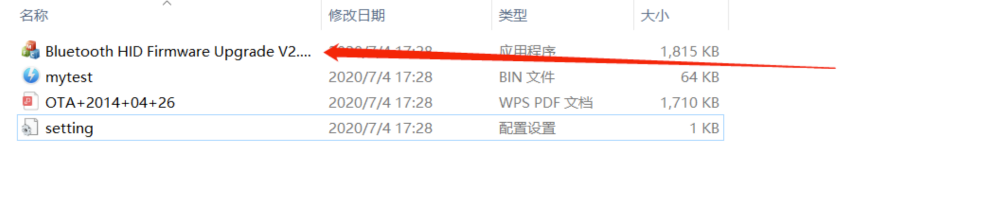
5. Abra o primeiro ficheiro "Bluetooth HID Firmware Upgrade V2.0 Beta3" e inicie o processo de programação sem fios.
6. Clique na opção "Procurar" e escolha o ficheiro "K6 Wins version keyboard bluetooth firmware (ANSI US).hex". (Certifique-se de que o ficheiro em formato "HEX" está guardado no ambiente de trabalho.)
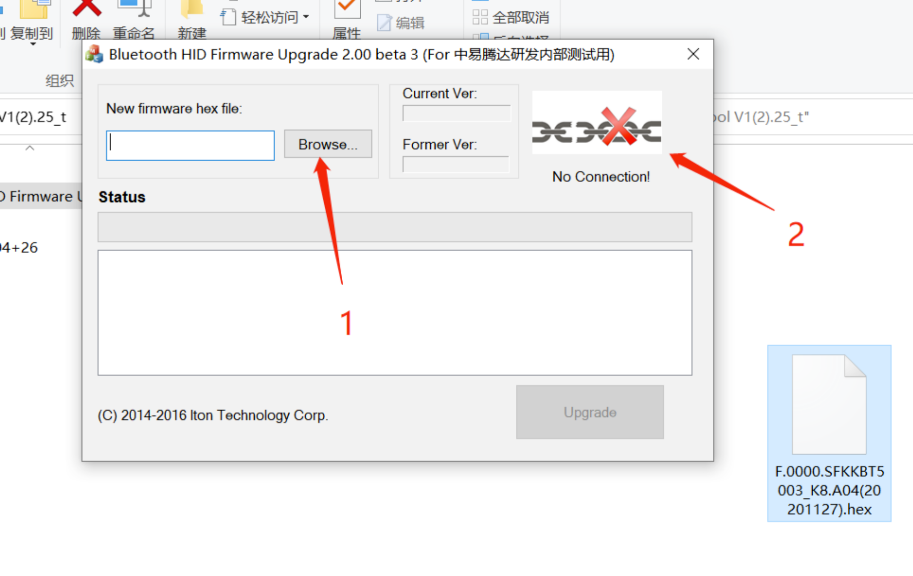
7. Se o ficheiro mostrar "Sem Ligação!" então significa que o código PID não corresponde ao programa.

8. Depois clique na opção "Atualizar" e comece a descarregar a ferramenta OTA. Depois teste o teclado.

9. Se o seu teclado K6 não funcionar após descarregar a ferramenta QTA, tente fechar o ficheiro e voltar a ligar o seu teclado K6.
10. Reinicie o seu teclado K6. (Pressione Fn+J+Z durante 4 segundos)
11. Apague e desligue o teclado do seu computador.
12. Tente ligar o teclado ao seu computador novamente e deverá funcionar bem. Caso contrário, repita o passo 11.